
Содержание:
- Зачем отключать антивирус Windows и какие есть риски
- Как отключить антивирус Windows 11 вручную через regedit
- Как отключить антивирус Windows 10 / 11 через программу ПК без проблем
- Как заблокировать антивирус Windows через программу бесплатно
- Как снова включить Windows Defender после блокировки
- Частые вопросы и ответы
Зачем отключать антивирус Windows и какие есть риски?

Зачем вообще отключать антивирус? Кому-то нужно запускать программу, которую блокирует антивирус, может быть даже ошибочно. А кто-то уверен в своей безопасности и хочет экономить ресурсы компьютера и не тратить их на антивирус. Это тоже веская причина, ведь Windows Defender потребляет от 200-300 до 700-800 Мб ОЗУ, а также нагружает процессор и диск. Многие замечают, что при отключении встроенного антивируса Виндовс начинает работать быстрее.
Но будьте осторожны! Антивирус от Майкрософт является одним из лучших антивирусов. Согласно авторитетному институту AV-Test и в 2025 году он имеет лучшие оценки. А значит, при его отключении вы не будете так защищены от вирусов и программ-мошенников, как с ним. Тут уже нужно выбирать: безопасность или быстродействие.
"Windows Defender съедает 700 Мб ОЗУ? Я отключил его, чтобы ускорить компьютер… и случайно дал вирусам VIP-доступ😎."
Как отключить антивирус Windows 11 вручную через regedit
За последние годы я уже создавал несколько инструкций по отключению встроенного антивируса и с каждой новой версией Windows 11 делать это становилось все сложнее. Но некоторые шаги были лишними. Сейчас перед вами самая простая и максимально эффективная инструкция, которая подходит для всех версий Windows 10 и Windows 11. Вам нужно пройти следующие шаги для каждой службы Виндовс из списка ниже, так вы заблокируете каждую из них и антивирус прекратит работу, а также не будет самовосстанавливаться
Давайте возьмем в качестве примера основную службу WinDefend.
-
Войдите в безопасный режим
Службы антивируса являются защищенными и изменяются только администратором в безопасном режиме. Чтобы перейти в него откройте "Конфигурацию системы" (нажмите Win+R и введите
msconfig).На вкладке "Загрузка" отметьте галочкой "Безопасный режим" (минимальный), нажмите ОК и перезагрузите компьютер. Теперь мы готовы к отключению.

-
Отключите автозапуск службы антивируса
Запустите редактор реестра. Для этого в Пуске или Поиске наберите "редактор реестра" или regedit.
Найдите ключ реестра, который отвечает за службу WinDefend. Все службы находятся в ветке:
HKEY_LOCAL_MACHINE\SYSTEM\CurrentControlSet\Services\WinDefend
В этом ключе реестра нас интересует параметр Start. Измените его на 4 (Автозапуск службы отключен).
-
Измените права доступа службы, чтобы отключить антивирус windows 11
Нажмите правой кнопкой мыши на ключе WinDefend и перейдите в "Разрешения".
Внизу слева выберите "Дополнительно". Откроется окно, в котором вверху нужно изменить Владельца.

Если Владелец "Система", TrustedInstaller или другой системный пользователь, нажимаем "Изменить", затем "Дополнительно" и "Поиск". В списке находим "Администраторы", выбираем и нажимаем ОК.

Теперь в разрешениях с помощью галочек Администраторам нужно поставить "Полный доступ", а Системе и всем остальным из списка наоборот "Запретить доступ". Применить. Галочку на "чтение" и ОК.

После этих действий служба заблокирована и система ее не восстановит. Но это еще не все! Ниже вы узнаете о нюансах, которые важно учесть.
Таким же образом пройдите по списку других служб, связанных с антивирусом Windows 11. В Windows 10 некоторых из них просто нет, потому что их придумали в Windows 11 23h2, 24h2 для дополнительной защиты.
- WinDefend
- Sense
- WdNisSvc
- WdNisDrv
- wscsvc
- WdBoot
- MDCoreSvc
- WdFilter
- SgrmAgent
- SgrmBroker
- MsSecCore
- SecurityHealthService
Не удивительно, что так много служб участвует в защите от Windows Defender, ведь как сообщает Microsoft Learn защиты и фильтры в системе имеют много возможностей.
-
Отключите автозапуск значка антивируса в трее
Откройте "Диспетчер задач" (ПКМ на Пуске). Перейдите на вкладку "Автозагрузка приложений". Отключите SecurityHealthSystray.

После этого снова откройте Конфигурацию системы и уберите галочку "Безопасный режим". Перезагрузите компьютер.
Когда в центре уведомлений выскочит предложение включить антивирус, нажмите три точки и выберите "Больше не получать уведомления из центра безопасности Windows"
Показателем того, что антивирус Виндовс 11 отключен является то, что в параметрах Виндовс, в разделе Безопасность ничего не отображается.
!В Windows 11 23h2 рекомендуется остановить обновления, иначе с приходом нового обновления антивирус может быть снова включен.
Как отключить антивирус Windows 11 / 10 через программу ПК БЕЗ ПРОБЛЕМ
Если вы хотите иметь более простой способ отключить антивирус в Windows 10 или Windows 11, то вам пригодится наша программа "ПК без проблем". Тут есть возможность отключить Windows Defender одной кнопкой (в платной версии), а также заблокировать перечисленные выше службы бесплатно, но более просто чем через regedit.
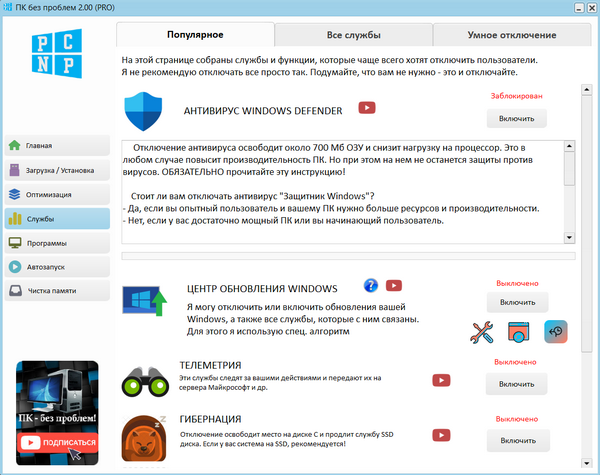
Перейдите в раздел "Службы" и сразу же вы увидите кнопку блокирования антивируса, а также пояснения по работе программы. При нажатии кнопки вам будет предложено перезагрузиться в безопасном режиме автоматически. Затем зайдите снова в программу и там уже будет кнопка "Продолжить блокировку". Программа сделает все сама и перезагрузит ПК обратно в нормальный режим.
И всё! Антивирус заблокирован!
Как отключить антивирус Windows 11 / 10 через ПК БЕЗ ПРОБЛЕМ бесплатно
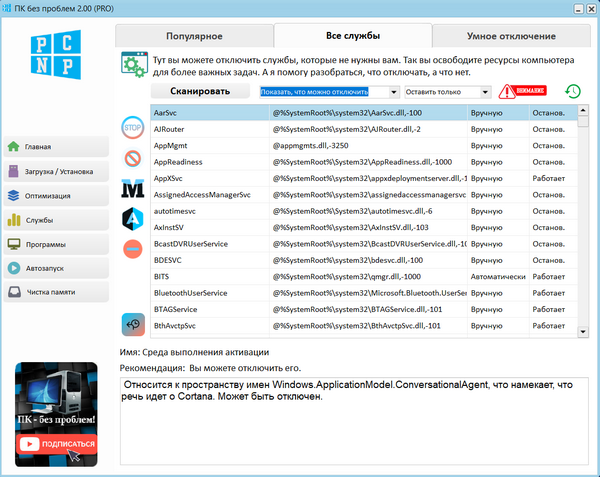
Этот способ немного дольше, но он тоже более удобный, чем через regedit. На вкладке "Все службы" есть набор инструментов для отключения и блокировки служб. Перезагрузите ПК в безопасный режим. Пройдите по списку служб, связанных с Windows Defender, который я указал выше. Только в безопасном режиме будут видны все из них. Для каждой службы нажмите "Остановить","Отключена", и затем нажмите на кнопку "Заблокировать".
Как снова включить антивирус Windows 11
Чтобы антивирус Виндовс 11 снова заработал, нужно проделать все действия, которые вы делали для его блокирования в обратном порядке:
- Для каждой службы из списка восстановите разрешения. Дайте полный доступ системе и другим системным пользователям в настройках разрешений реестра виндовс.
- Значение Start выставьте на то, что было по умолчанию.
- В диспетчере задач включите автозагрузку значка антивируса SecurityHealthSystray.
- Перезагрузите ПК.
Значения параметра Start служб Защитника Windows по умолчанию
- WinDefend = 2
- Sense = 3
- WdNisSvc = 3
- WdNisDrv = 3
- wscsvc = 2
- WdBoot = 0
- MDCoreSvc = 2
- WdFilter = 0
- SgrmAgent = 3
- SgrmBroker = 3
- MsSecCore = 0
- SecurityHealthService = 3
Частые вопросы про отключение антивируса Windows 11
После перезагрузки антивирус снова запускается
Причиной этому является либо отключение не всех служб, либо ошибка изменений разрешений на ключи реестра. Также антивирус может быть восстановлен при установке нового обновления Виндовс. Поэтому для 100% гарантии обновления также стоит отключить. Для этого не нужно изменять разрешения на службы, связанные с ними, а только изменить параметр Start на 4 у следующих служб:
- wuauserv
- DoSvc
- UsoSvc
- BITS
- WaasMedicSvc
После отключения антивируса программы медленно устанавливаются
В таком случае помогает включение службы WdFilter, устанавливая Start = 0.
После отключения антивируса появляются сообщения и предупреждения
Это система помогает устранить дыру в безопасности. При желании эти предупреждения можно отключить. Найдите три точки и появятся настройки, в том числе отключение уведомлений.
Что если антивирус Виндовс полностью сломался и не получается его включить снова
В таком случае поможет следующий лайфхак: найдите пк, где антивирус виндовс работает. Откройте редактор реестра. Выберите службы связанные с антивирусом, и выбирая каждую в верхнем меню нажмите "Файл-Экспорт". Сохраните именно выбранные ветви. Скопируйте полученные файлы .reg на ваш компьютер и запустите их. Они сбросят все ключи реестра этих служб на заводские. А если нет такого компьютера в доступе, просто установите свежую Виндовс на виртуальную машину и сделайте такие ключи там.
Если так заблокировать антивирус Windows 10/11, брандмауэр тоже не будет работать?
Нет, брандмауэр данное отключение не затрагивает. Безопасность в интернете - это очень важно. Именно от туда приходят вирусы.