Все инструменты для Windows в одной программе
С самого начала проект «ПК без проблем» задумывался как универсальный помощник для обслуживания Windows. Вместо того чтобы ставить десятки утилит — для очистки кэша, отключения защитника, обновлений и создания загрузочных флешек — теперь всё это можно делать в одном месте.
Главная цель — удобство
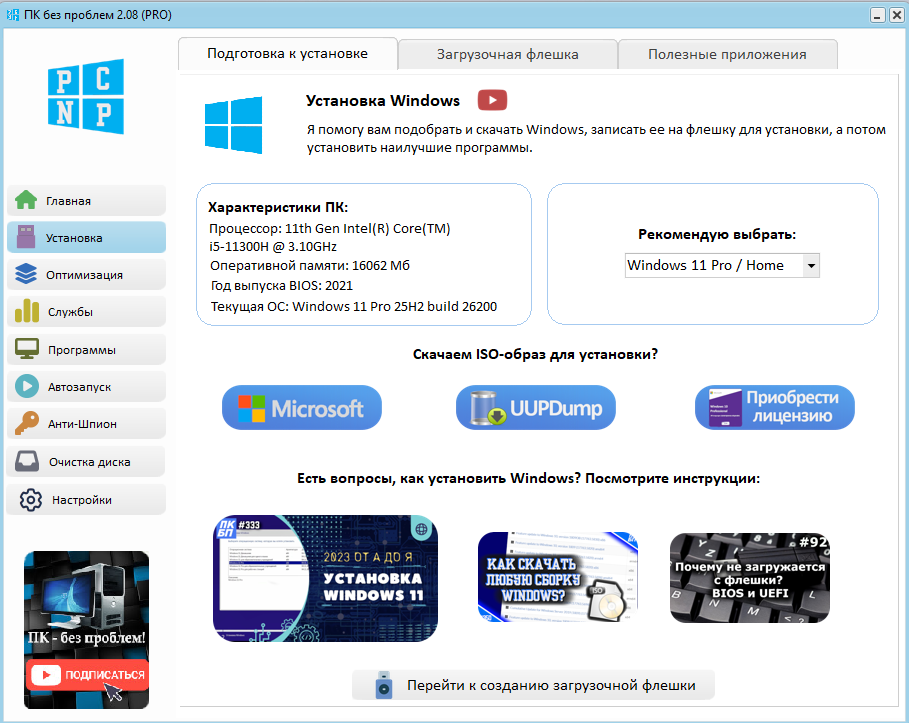
Раньше страница для установки Windows была скорее справочной. Теперь же она превратилась в полноценный центр установки Windows, который включает:
- определение характеристик твоего ПК;
- рекомендации по выбору версии системы (Windows 10 или Windows 11);
- инструменты для скачивания ISO-образов;
- запись установочных флешек.
Скачивание Windows прямо из программы
В разделе «УСТАНОВКА» доступны три кнопки для скачивания:
- Официальная страница Microsoft — для загрузки оригинальных образов Windows 10 или Windows 11.
- Сервис для скачивания любой версии Windows — программа перебрасывает на сайт, который автоматически формирует скрипт, чтобы скачать компоненты с серверов Microsoft и собрать ISO-образ конкретной сборки Windows 10 или 11.
- Ссылка на сайт с цифровыми лицензионными ключами — ulap.top, где можно приобрести ключи для Windows и Office.
Также под кнопками размещены видеоинструкции с канала «ПК без проблем» — для тех, кто хочет вспомнить, как установить систему или скачать нужную сборку.
Как записать Windows на флешку
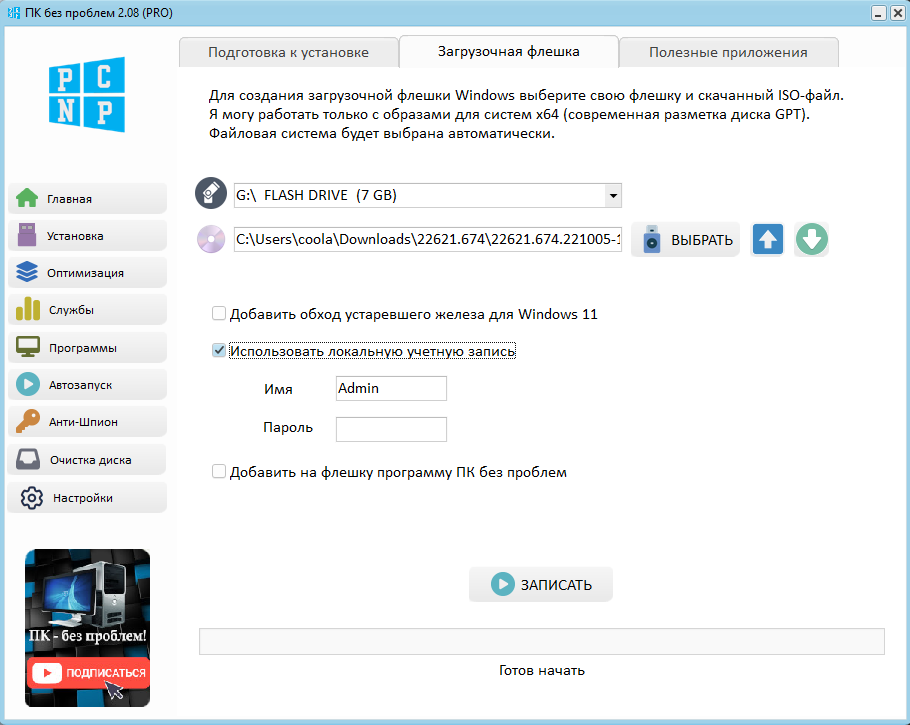
- Вставь флешку — программа автоматически определит съёмное устройство, исключив случайное форматирование дисков.
- Выбери ISO-образ — загруженный ранее или смонтированный прямо в системе.
- (Необязательно) — можно смонтировать ISO в систему кнопкой «Маунт» (стрелка вверх), запустить установку прямо с диска, а после завершения нажать «Анмаунт».
- Поставь нужные галочки:
- Обход требований Windows 11 к железу (добавляется специальный файл ответов);
- Создание локальной учётной записи (установка и настройка проходит намного быстрее);
- Добавление на флешку программы ПК без проблем для использования на новой системе
- Нажми «Старт» — и подожди завершения записи.
После этого флешка готова к установке Windows на любой компьютер.
Особенности формата и совместимости
— Программа работает только на системах x64.
— Для лучшой совместимости флешка форматируется в FAT32 — поддерживается почти всеми BIOS и UEFI.
— Если ISO-образ слишком большой (например, Windows 11 с файлом install.wim более 4 ГБ), программа автоматически выберет NTFS.
⚠️ Однако NTFS может не поддерживаться на старых компьютерах — в таких случаях рекомендуется использовать Windows 10 или Windows 11 до 23H2.
Удобные дополнительные функции
- Возможность остановить процесс записи в любой момент.
- Проверка на наличие смонтированного диска.
- Автоматическая защита от выбора неверного устройства.
- Полная интеграция с другими инструментами программы для обслуживания Windows.
Почему стоит попробовать «ПК без проблем»
- Функция бесплатна.
- Подходит для Windows 10 и Windows 11.
- Объединяет функции нескольких утилит в одной.
- Позволяет записать загрузочную флешку с обходом ограничений Windows 11.
- Поддерживает ISO-файлы любого размера.
Заключение
Попробуй записать следующую установочную флешку через программу «ПК без проблем» — это быстро, просто и безопасно. А также бесплатно.